| パソコンが再起動して立ち上がります | |
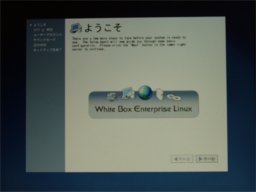
| 21:ようこその画面が出ますので 「次へ」をクリックします。 |
 |
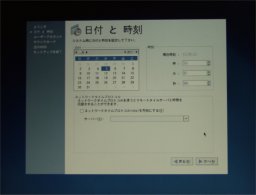
| 22:日付と時刻 間違いがなければ 「次へ」をクリック |
 |
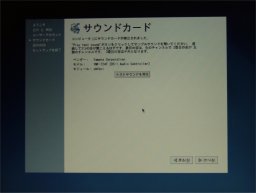
| 23:サウンドカード ここでは音が出るかの確認 異常なければ 「次へ」をクリック |
 |
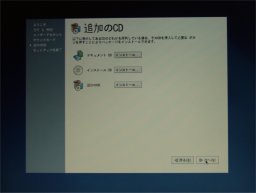
| 24:追加のCD その他追加する物がなければ 「次へ」をクリック |
 |
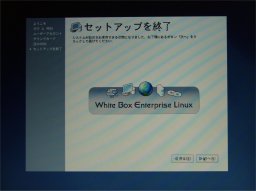
| 25:セットアップを終了 「次へ」をクリック |
 |
| 26:立ち上がり画面 この前にuserとpassを 入力します。 |
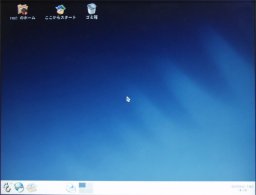 |
| 無事立ち上がりました インストール作業お疲れ様でした。 |
|
| [Homeへ] | [戻る] |